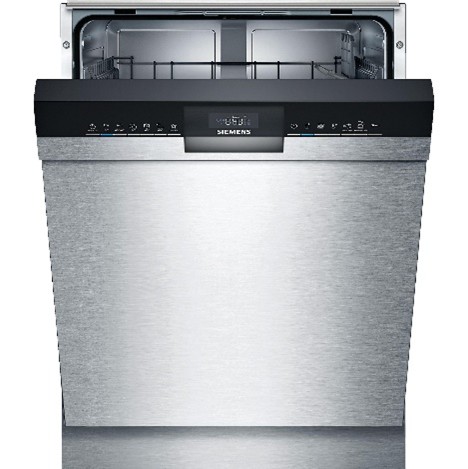
Wie man eine nicht-smarte Spülmaschine smart macht?
In diesem Artikel beschreibe ich, wie man eine noch „nicht smarte“ Spülmaschine / Waschmaschine / Trockner o.ä. ganz einfach ein klein bisschen smarter macht. Dazu benötigt ihr eigentlich nur eine Messsteckdose eurer Wahl. Da ich in meinem Setup viele Komponenten einsetze, die auf dem Z-Wave Standard basieren, habe ich auch hier wieder Steckdosen von devolo im Einsatz. Diese sind schaltbar und können u.a. die Leistung des eingesteckten Gerätes messen.
Status einer nicht smarten Spülmaschine anzeigen
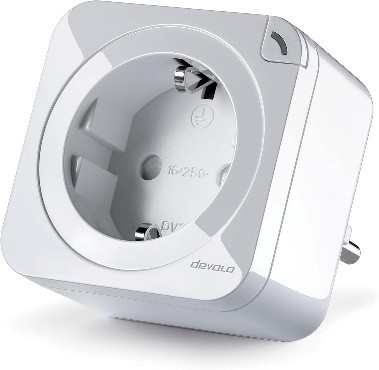 Die von euch gewählte Steckdose muss nun zuerst einmal über den Standardweg in euer Home Assistant Setup hinzugefügt werden. Bei Z-Wave Steckdosen wählt man beispielsweise bei den Integrationen die „Z-Wave“ Integration aus, dann „Konfigurieren“ und anschließend „Gerät hinzufügen“. Die meisten unbenutzten Z-Wave Steckdosen steckt man nun einfach in die Steckdose und das Pairing wird automatisch gestartet. Nach einem kurzen Interview zwischen dem Z-Wave Stick und dem neuen Z-Wave Gerät ist das Gerät auch schon Einsatz bereit. Im Idealfall macht ihr das bereits am späteren Einsatzort – in unserem Szenario hier, steckt ihr die smarte Steckdose also zwischen der Steckdose in der Wand und dem Verbraucher, also der Spülmaschine. Man kann nach dem erfolgreichen Pairing noch einen individuellen Namen (wie z.B. „Spülmaschine“) vergeben und die Zone angeben, wo sich das Gerät nun befindet – also z.B. „Küche“.
 In der Oberfläche von Home Assistant lässt sich nun die neue Steckdose bei den „Steuerelementen“ schon ein- und ausschalten. Ein klein wenig tiefer sieht man aber noch einige weitere Entitäten, die die Steckdose mitgebracht hat. Eine dieser Entitäten ist der Sensor „spuelmaschine_electric_consumption_w“, der den aktuellen Verbrauch in Watt anzeigt. Diesen Sensorwert werten wir in der von uns erstellten Automatisierung aus, um festzustellen, in welchem Betriebszustand sich die Spülmaschine gerade befindet. Am einfachsten ist es, wenn ihr die Maschine nun einmal normal laufen lasst und somit die ersten Messwerte erzeugt. Nach diesem kompletten Reinigungsvorgang habt ihr die nötigen Messwerte zur Hand, um den Status der Maschine auszuwerten und daraus Aktionen abzuleiten. Ihr könnt für einen gewissen Zeitraum den erhöhte Stromverbrauch erkennen, genauso wie man auch deutlich erkennen kann, wann die Maschine „fertig war“ und kaum noch Strom verbraucht hat. Diese Werte notiert ihr euch.
 Nun legen wir zuerst einmal einen Helfer an, der uns den Status der Maschine speichert bzw. anzeigt. Dazu wählen wir bei den Helfern das sogenannte „Dropdown-Menu“. Wir vergeben den Namen „status_spuelmaschine“, wählen ein passendes Symbol aus (mdi:dishwasher) und vergeben die von uns gewählten Optionen, also „spült“ und „fertig“. Diese Dropbox ist jetzt eine eigene steuerbare Entität mit dem Namen „input_select.status_spuelmaschine“.
Als nächstes erstellen wir zwei neue Automatisierungen, um uns den jeweiligen Status der Maschine anzeigen zu lassen und um uns nach Beendigung des Spülvorgangs benachrichtigen zu lassen.
Die Automatisierung „Spülmaschine spült“ prüft, ob sich die Leistung der Spülmaschine für eine Dauer von einer Minute oberhalb von 5 Watt befindet, um dann die Option der zuvor angelegte Status-Box auf „spült“ zu setzen.
Die zweite Automatisierung „Spülmaschine fertig“ prüft dann, ob sich die Leistungsaufnahme der Entität „spuelmaschine_electric_consumption_w“ für länger als 5 Minuten unter 5 Watt befindet, um dann den Status des Dropdown-Menus „input_select.status_spuelmaschine“ auf die Option „fertig“ zu setzen.
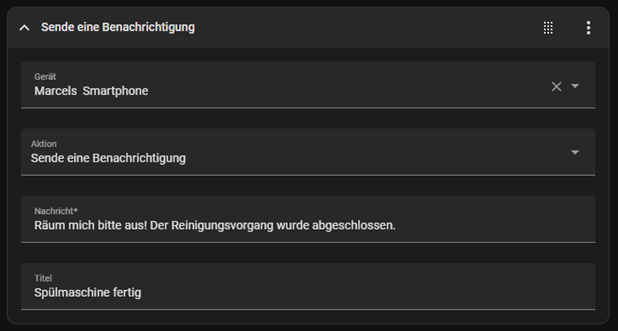
Will man sich darüber hinaus auch noch per Push-Benachrichtigung am mobilen Endgerät informieren lassen, kann man das natürlich noch entsprechend ergänzen. Mittlerweile bietet die Home Assistant UI dafür ebenfalls eine einfache Vorlage – hier mal mit der Benachrichtigung an mein Smartphone:
Jetzt ist so weit alles Technische vorbereitet – bleibt nur noch die Anzeige auf einem Dashboard. Dazu wechselt ihr auf ein Dashboard eurer Wahl und ergänzt eine sogenannte Querstapel-Karte. Mit diesem Element könnt ihr auf dem Dashboard, wie in einer Tabelle, mehrere Elemente in unterschiedlichen Spalten und Zeilen darstellen. In dem nachfolgend gezeigten Screenshot seht ihr also die einzeilige Darstellung mit zwei Spalten:
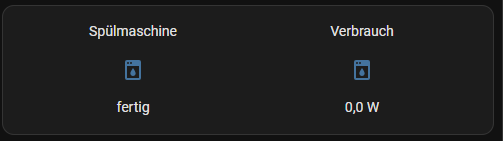
Bei den Entitäten fügt ihr also nun die Entität status_spuelmaschine und wenn ggf. noch als weitere Entität die Leistungsaufnahme der Spülmaschine, also spuelmaschine_electric_consumption_w ein. Et voila, je nach Betriebszustand wird dort nun „fertig“ oder „spült“ angezeigt und rechts daneben sieht man den aktuellen Verbrauch. Außerdem erhält man eine Push-Benachrichtigung, wenn die Maschine ihren Spülvorgang beendet hat. So habt ihr aus einer „nicht smarten“ Spülmaschine eine „smarte“ gemacht.